SSH-nøkkelen din er installert. Her er alt du trenger for å komme i gang.
Terminal)ssh cathrinesorbo@86.48.1.33
yes og trykk Entercathrinesorbo@vmi3291345:~$Claude Code jobber mot mappen du står i når du starter den. Lag derfor en egen mappe for hvert prosjekt, og kjør claude derfra. Da forholder Claude seg kun til filene i akkurat det prosjektet.
pwd            # vis hvor du er
ls             # list filene i mappen du er i
mkdir mvp      # lag en ny mappe som heter "mvp"
cd mvp         # gå inn i den
cd             # tilbake til hjemmemappa (/home/cathrinesorbo)
cd ..          # ett nivå opp
Si du vil teste ut en idé du kaller "minside":
cd                # sørg for at du er i hjemmemappa
mkdir minside     # lag mappa
cd minside        # gå inn i den
pwd               # bekreft: /home/cathrinesorbo/minside
claude            # start Claude her — den vet at den jobber i denne mappa
Minside, minside og MINSIDE er tre forskjellige mapper. Mac er normalt ikke case-sensitive — en typisk fallgruve om du kommer fra Mac. Hold deg konsekvent (de fleste bruker små bokstaver hele veien).mitt-prosjekt) eller understrek (mitt_prosjekt) i stedet for "Mitt Prosjekt".blomster i stedet for blømster.Claude Code lagrer samtalehistorikken din separat per mappe du startet den fra. Det betyr:
~/minside og kjører claude igjen, kan du fortsette samtalen du hadde sist (eller starte en ny i samme prosjekt).minside. Sjekk alltid pwd hvis du lurer på "hvor ble samtalen min av".claude --resumeclaude --continuePraktisk konsekvens: vær konsekvent på hvilken mappe du starter prosjekter fra. Bytter du mappenavn senere (f.eks. via mv minside neside), mister du tilgangen til den gamle historikken — den lever fortsatt på disk under det gamle navnet, men Claude ser den ikke.
Når du er innlogget og står i den mappa du vil jobbe i:
claude
Første gang Claude starter, må du logge inn med din Anthropic-konto:
/loginNår du er logget inn, husker Claude deg fremover — du trenger ikke gjøre dette igjen.
Utenfor Claude (i selve terminalen, etter SSH):
claude --version
Skal vise noe som 2.1.143 (Claude Code). Da er alt på plass.
Når du SSH-er inn havner du automatisk i tmux — et terminal-vindu som lever videre selv om du lukker SSH-tilkoblingen. Det betyr at Claude fortsetter å kjøre selv om Mac-en din sovner, mister wifi, eller du tar med iPhonen ut på tur.
For å gjøre Claude-økten tilgjengelig fra mobil eller en annen nettleser, skriv inni Claude:
/remote-control
Claude viser deg en URL og en QR-kode (trykk space for QR-en).
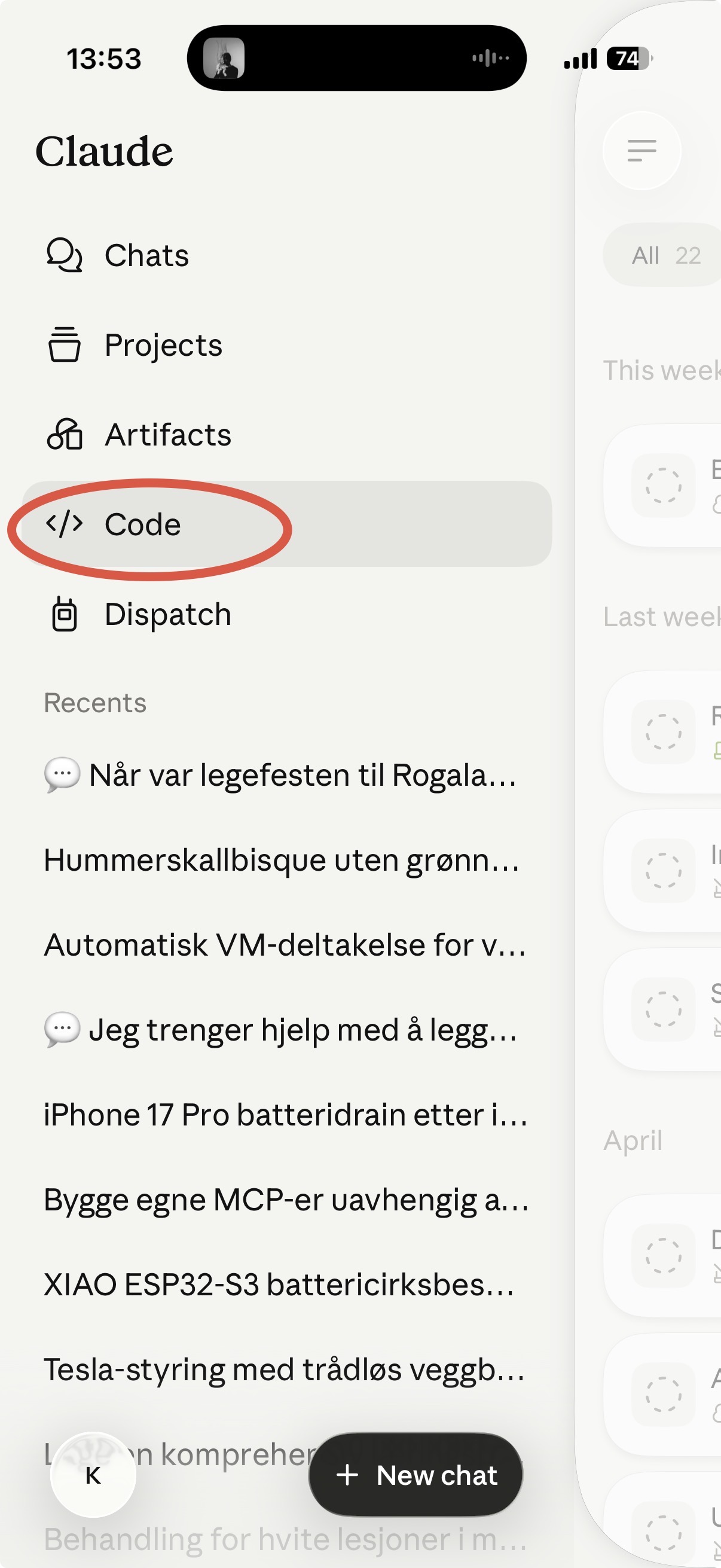
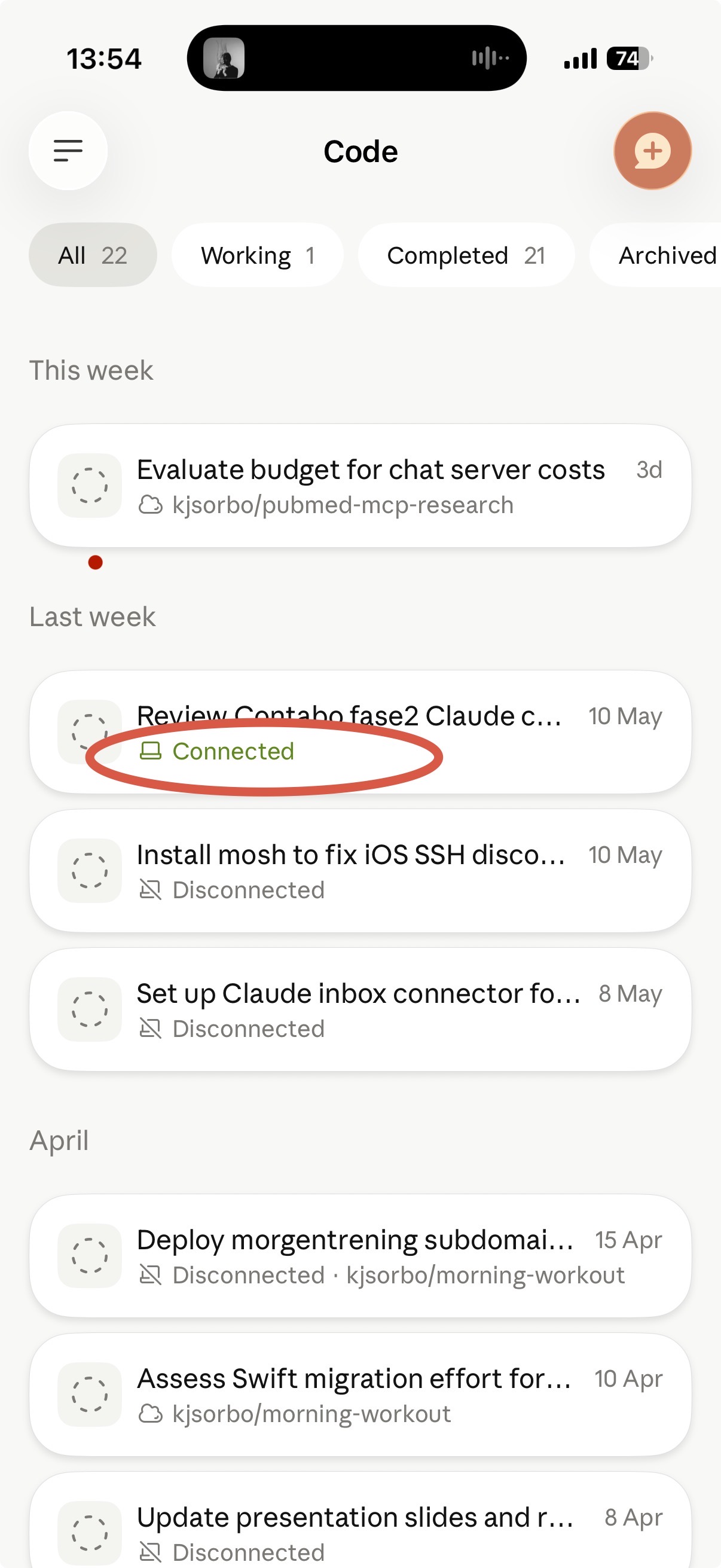
Slik kommer du inn fra iPhone:
Dukker ikke økten opp i Code-fanen? Åpne URL-en fra terminal-utskriften én gang i en hvilken som helst nettleser — etter det husker appen den. Dette er en kjent (men ikke alltid utslagsgivende) bug.
Krever Pro- eller Max-abonnement på claude.ai (API pay-as-you-go funker ikke til dette).
tmux attach for å koble på igjen./quit eller trykk Ctrl+C to ganger./help/home/cathrinesorbo/ — fyr i vei der. Du har ikke tilgang til Kjartans filer.~/.ssh/id_ed25519. Hvis du har mistet/endret nøkkelen, må Kjartan legge inn ny.claude finnes ikke: meld fra til Kjartan — kan være system-installasjonen som har slettet seg.Lykke til med MVP-en 🚀